Uma pergunta até comum nas minhas aulas de OS X é como trocar o nome de conta do usuário, que também é o nome da pasta pessoal do usuário.
Existe algumas maneiras de fazer isso e nenhuma delas é fácil e simples como entrar em alguma preferência a mudar.
O nome de conta é usado como identificador do usuário junto com o número do usuário (User ID) e outro identificador chamado de Universal User ID (UUID).
Toda vez que um usuário escreve um arquivo no disco ao salvar ou copiar um arquivo, o sistema registra quem foi que fez isso no arquivo e atribui uma permissão a este arquivo, ou seja, sua identificação está em todos os arquivos que você criou ou copiou para o seu computador.
Trocar o nome do usuário pode envolver ter que trocar o “dono” de vários arquivos, alguns que nem sabemos que existem.
Nas versões mais antigas do Mac OS X trocar o nome de usuário envolvia copiar todos os arquivos do usuário “nomeerrado” para o usuário “nomecerto” usando a conta de usuário “nomecerto”, assim todos os arquivos copiados passariam a pertencer ao “nomecerto” e todos ficavam felizes, mas exigia um grande espaço no disco, dependendo do caso e era demorado.
Outra maneira era usar um comando de terminal que atribuia todos os arquivos do “nomeerrado” para o “nomecerto”. Mas o terminal não é muito amigável e algumas pessoas tem um certo receio de usá-lo e com razão, o terminal não perdoa, missão dada é missão cumprida esteja o comando certo ou errado e não tem “desfazer” (undo).
Nas versões mais recentes de OS X o método ficou mais simples, onde o próprio Mac OS X se encarrega de passar os arquivos para o usuário certo e vou descrever e ilustrar passo a passo.
Vamos dizer que tenho um usuário chamado “nomeerrado” e quero mudar o nome dele para “nomecerto”. Neste momento não faz diferença se ele é usuário Padrão ou Administrador.
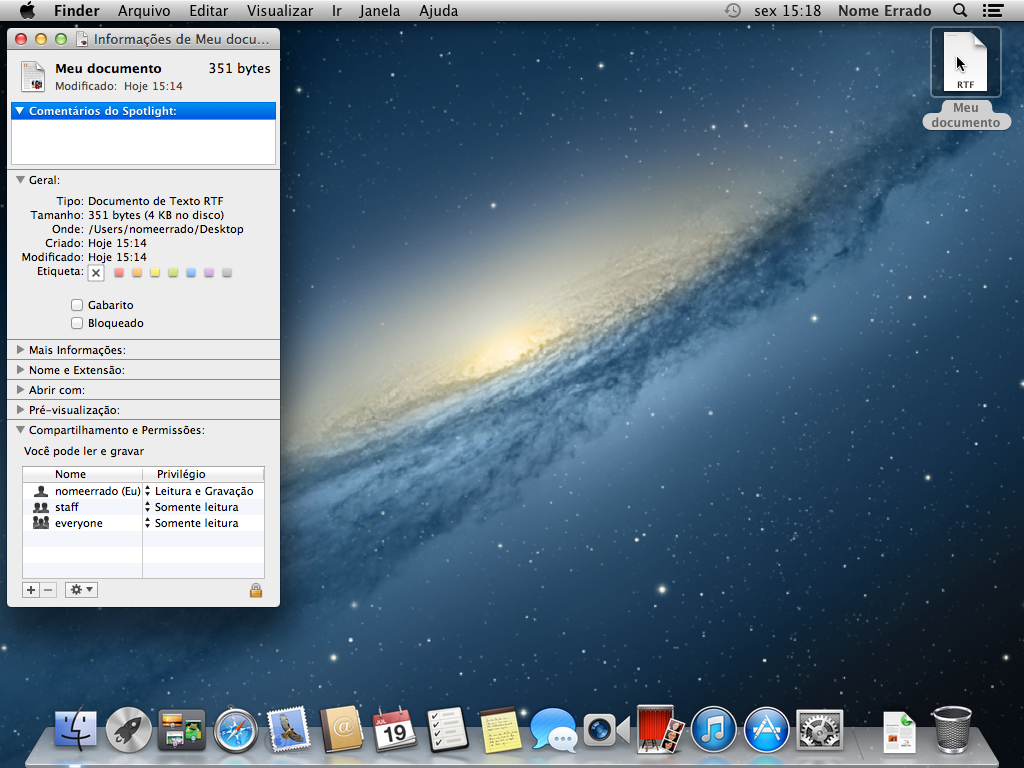
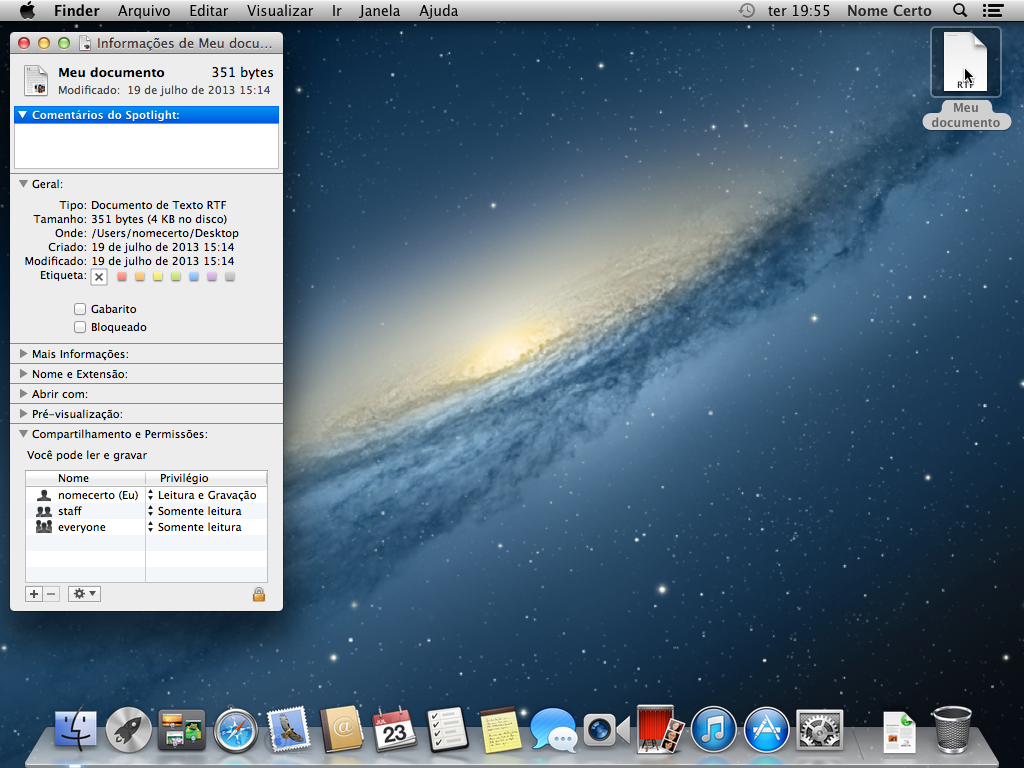
Para acompanhar o que vai acontecer criei um documento de texto na mesa deste usuário e pedi a janela de informações do Finder onde podemos ver quem é o dono do arquivo (nomeerrado (Eu))
Primeiro passo é abrir as Preferências do Sistema e selecionar Usuários e Grupos. Não importa se o usuário é Padrão ou Administrador, você vai precisar clicar no cadeado e preencher com um nome e senha de algum usuário administrador.
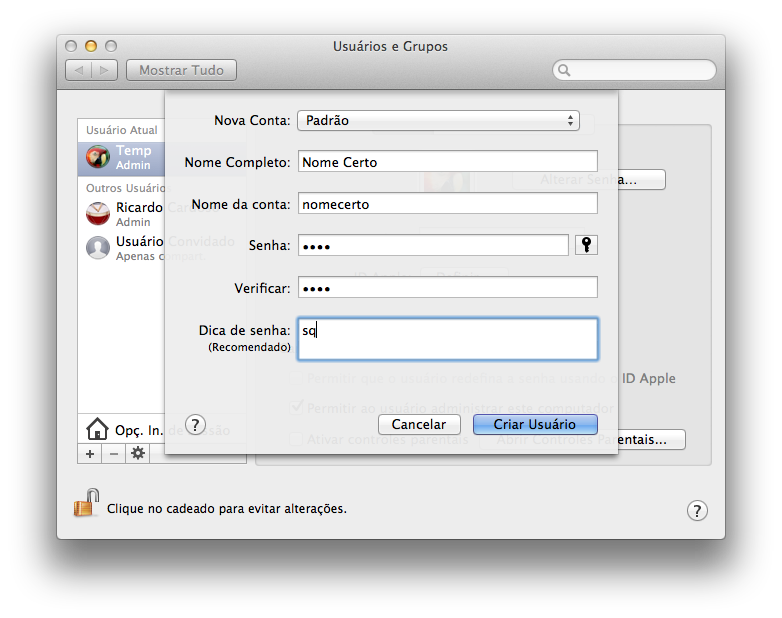
Uma vez liberado é só clicar no botão “+” no final da lista de usuários e preencher os dados da conta.
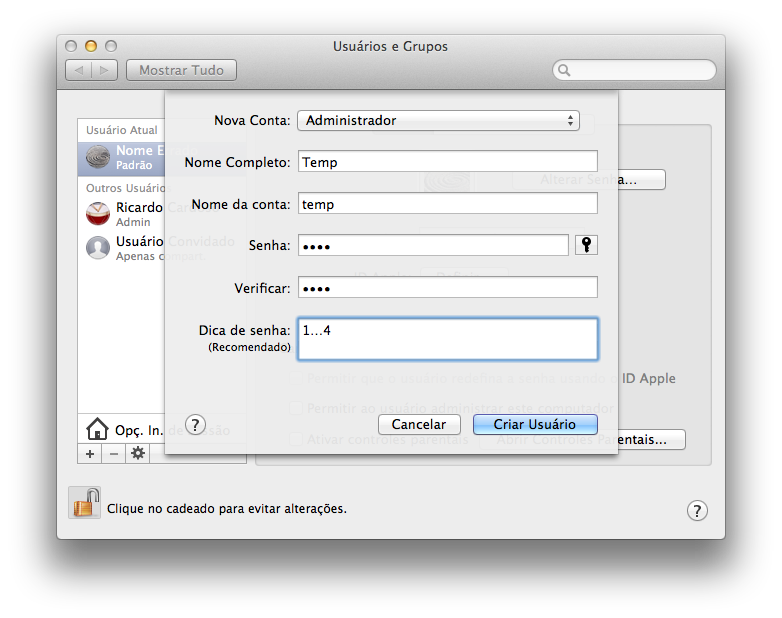
Crie um usuário administrador chamado “Temp” e senha “1234”. Este usuário é temporário e vamos apagá-lo no final do procedimento.
Finalize a sessão do usuário “nomeerrado” e entre pelo usuário “Temp”.
Entre novamente nas Preferências do Sistema e em Usuários e Contas.
Clique novamente no cadeado e digite a senha do usuário “Temp”.
Os passos seguintes são críticos, preste atenção no que está fazendo, não aceito reclamações!
Selecione o usuário “nomeerrado” e clique em “-” para apagar o usuário.
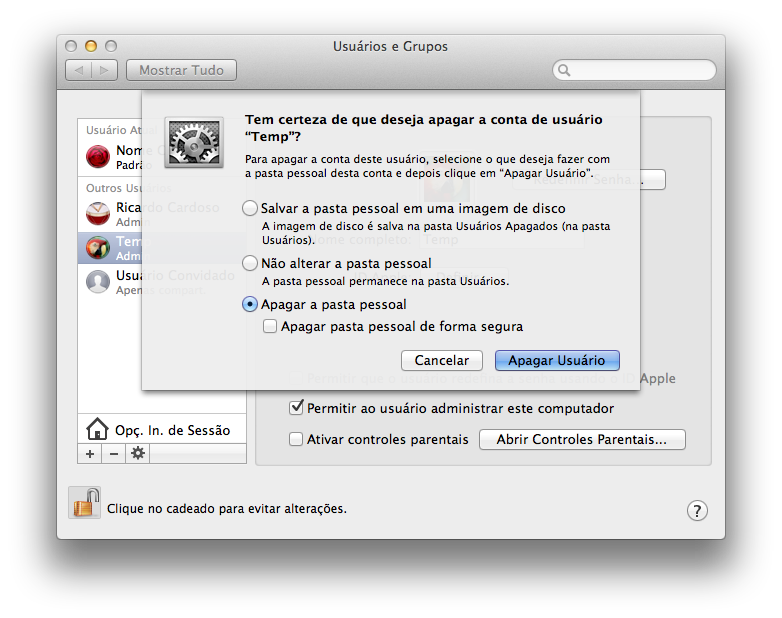
Na tela que desce a seguir escolha “Não alterar a pasta pessoal”.
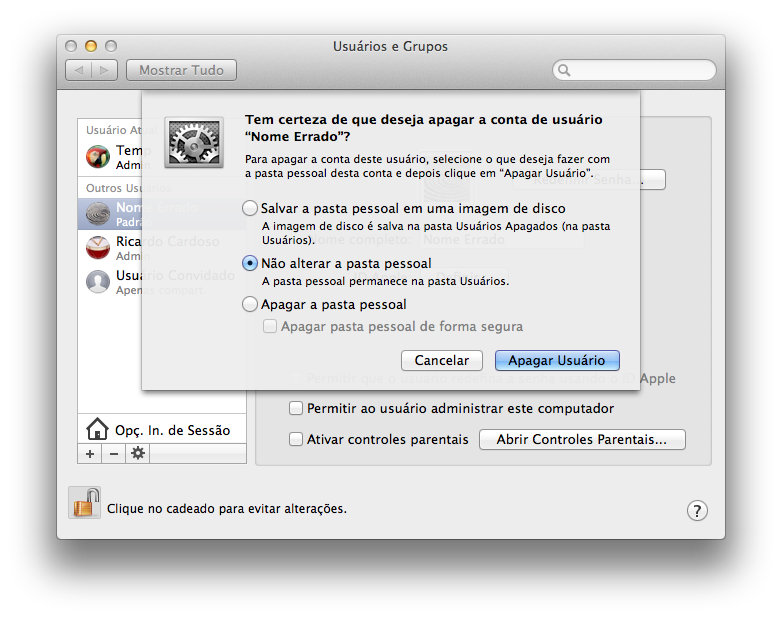
Atenção! A última opção apaga imediatamente os dados do usuário, sem passar pelo lixo e sem chance de retorno. Não diga que não avisei!
Clique no Finder no Dock e digite Command + Shift + C, ou se preferir navegue até a pasta de usuários na raíz do disco.
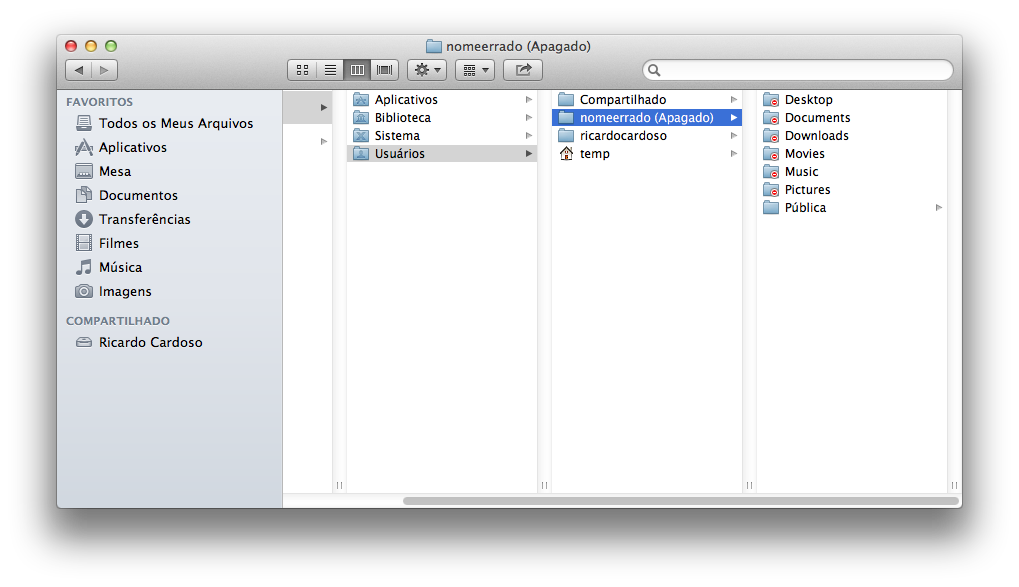
Mude o nome da pasta “nomeerrado (Apagado)” para “nomecerto”. Você pode precisar digitar a senha do usuário “Temp”. Pode colocar qualquer nome mas não ponha espaço, acento e nem caracteres especiais.
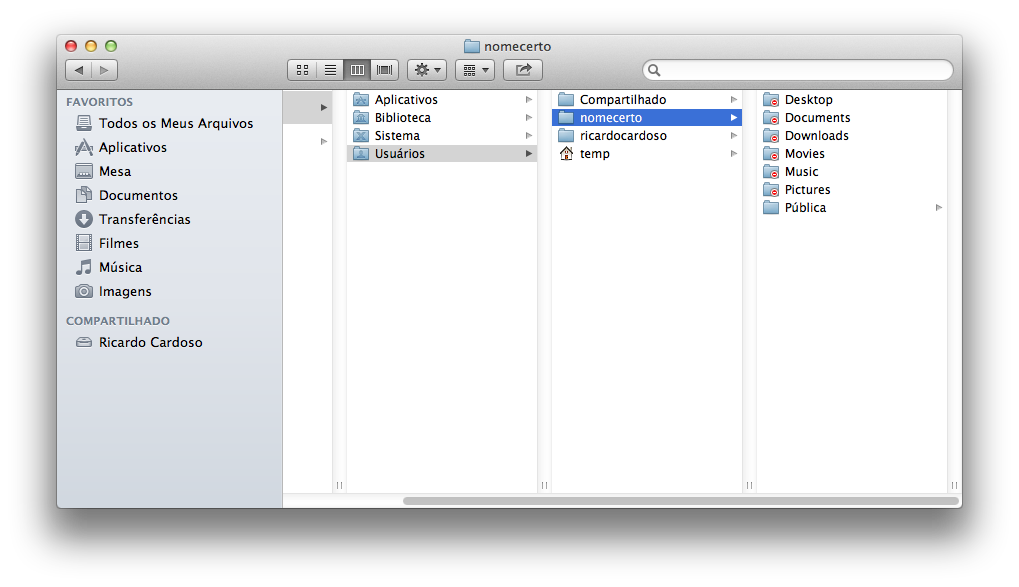
Volte nas Preferências do Sistema e no painel de Usuários e Grupos.
Crie um usuário com o nome de conta exatamente igual ao nome dado na pasta, no meu caso “nomecerto”. Pode ser Padrão ou Administrador, não precisa ser igual ao usuário anterior. Use a mesma senha do usuário anterior para evitar problemas com as Chaves (Keychain) do Mac OS X, depois que estiver com o nome do usuário trocado você poderá trocar a senha.
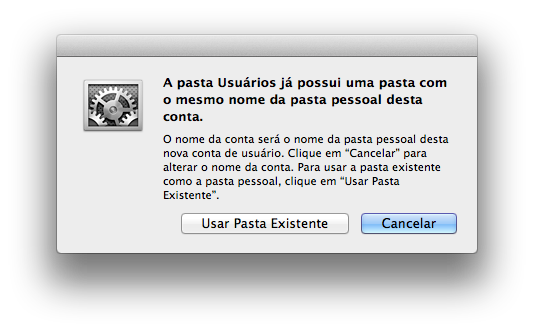
Quando clicar em “Criar Usuário” verá uma janela perguntando se quer “Usar Pasta Existente” ou “Cancelar”, selecione “Usar Pasta Existente”.
Finalize a sessão do usuário Temp e entre na conta do usuário “nomecerto”.
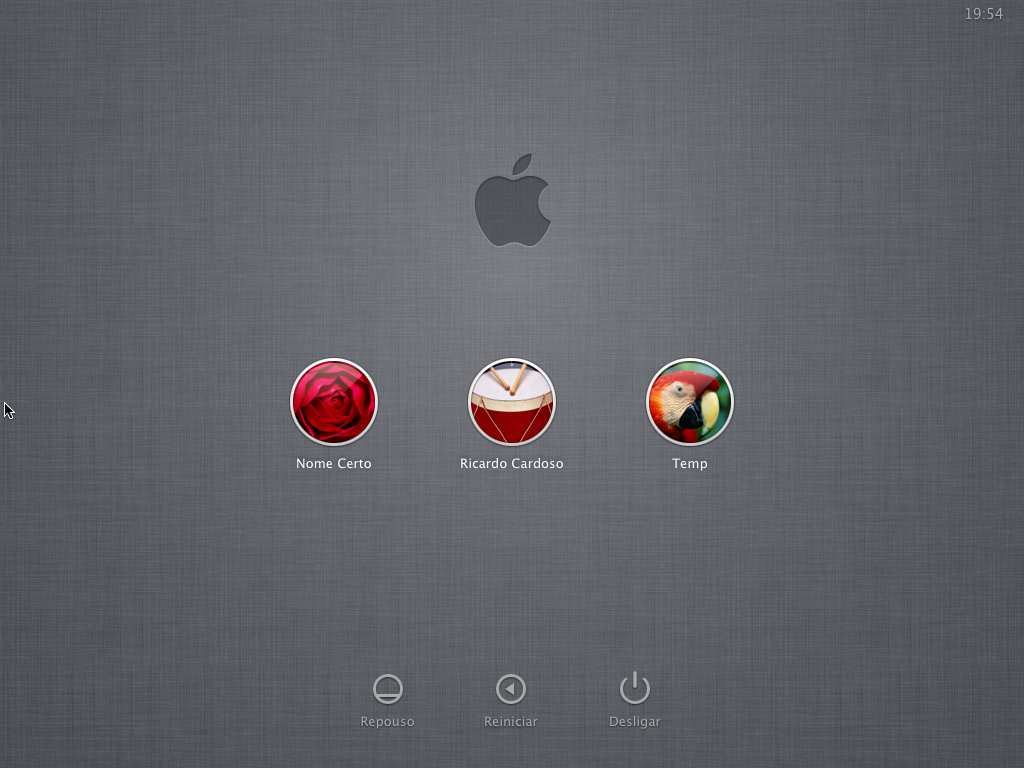
Quase pronto, vamos apenas limpar o que sobrou, que é o usuário “Temp”.
Veja que o documento que foi criado na mesa agora mostra que o dono do arquivo é o usuário “nomecerto”.
Entre novamente nas Preferências do Sistema e em Usuários e Contas.
Clique novamente no cadeado e digite um nome e senha de algum usuário administrador, pode até ser o “Temp”.
Selecione o usuário “Temp” e clique em “-” para apagar o usuário, desta vez escolha a terceira opção, para apagar imediatamente. Como era um usuário temporário não precisamos guardar nenhum arquivo dele.
Feche as Preferências do Sistema e está pronto.
 ricardocardoso