Algumas pessoas tem dúvidas de como é a instalação do Mac OS X, afinal quando compramos o Mac o sistema já vem instalado e é muito raro que alguém precise reinstalar o OS X.
Para satisfazer a sua curiosidade segue um passo a passo do processo de instalação.
O que temos é um disco completamente apagado chamado de Macintosh HD e um disco de instalação com a imagem do OS X Mountain Lion.
Iniciando o computador ele irá automaticamente identificar o único disco que contém um sistema operacional e irá iniciar por ele.
Boot
Quando ligamos um Mac logo ouvimos o seu toque característico, este toque indica que o teste inicial do computador ocorreu corretamente.
Caso houvesse algum erro você provavelmente ouviria apitos repetidos, dependendo do problema.
Logo depois do teste inicial o Firmware do computador busca um disco com sistema operacional a tela abaixo indica que ele encontrou o Mac OS X. Isso tudo ocorre em frações de segundo.
 

O Mac encontrou um booter de OS X.
O arquivo de boot do Mac OS X contem outras instruções de inicialização e uma das primeiras é carregar o Kernel, o launchd e as extensões.
O Kernel é o núcleo do sistema, toda interação entre o sistema e a máquina ocorre através dele, o launchd é o controlador que controla quais programas e extensões devem ser carregados, ativados, abertos, fechados etc.
As extensões de Kernel fazem o papel de drivers no OS X, instruindo o Kernel como interagir com os componentes do computador, dos chips internos até impressoras e outros dispositivos externos.
Enquanto o Kernel e o launchd carregam os componentes básicos para o funcionamento do OS X vemos a tela abaixo com a rodinha girando.

Inicia o carregamento do Kernel e extensões
Depois dos componentes básicos terem sido carregados o OS X está pronto para o usuário.
Existe algumas posibilidades:
Tela de seleção de idioma – quando iniciamos por um CD, DVD, partição de recuperação ou disco de Instalação.
Instalador – quando o OS X está instalando ele pode reiniciar e voltar ao instalador.
Assistente de configuração – Na primeira vez que o computador liga ele irá ajudar o usuário a fazer as configurações básicas como nome e senha de usuário.
Tela de login – É a tela que vemos com mais freqüência, é o padrão do OS X
Desktop – Se o usuário tiver deixado habilitado o login automático ele não irá ver a tela de login, mas terá passado por ela de qualquer maneira, o OS X não inicia direto no Desktop, por mais que pareça que isso acontece.
Como estamos iniciando pelo Instalador do OS X, temos a tela de seleção de idioma.
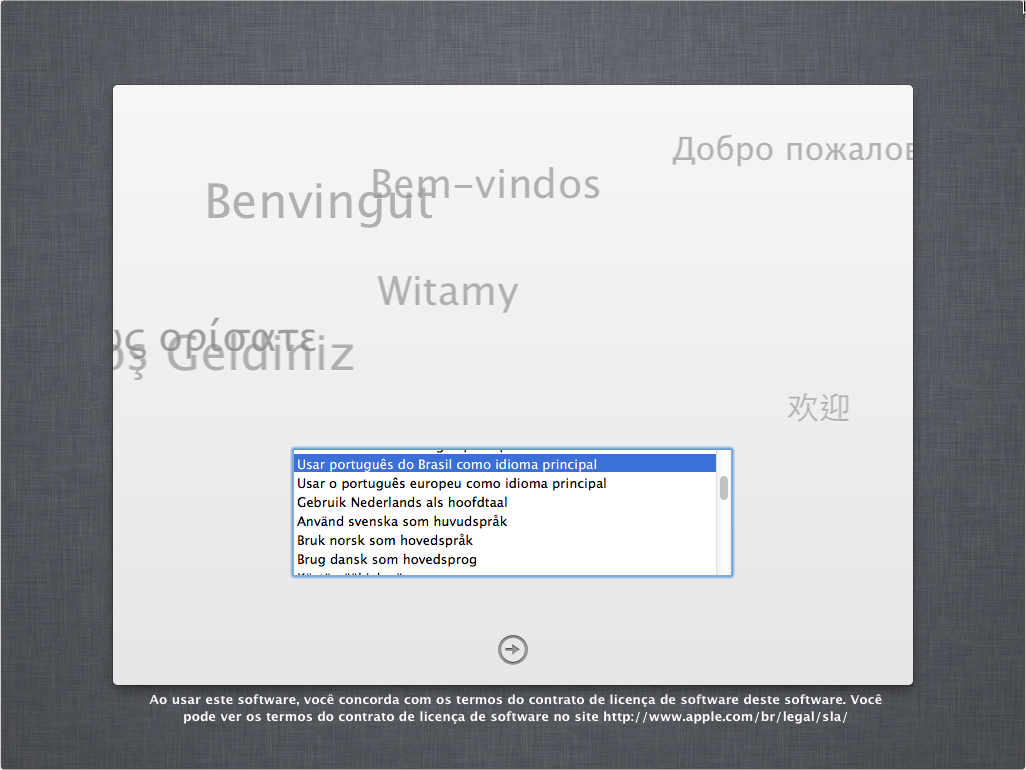
Não vejo porque escolher alguma coisa diferente de português do Brasil, já que estamos no Brasil e falamos português.
Há quem prefira em inglês, mesmo não sabendo muito bem o idioma. Acho que é o que podemos considerar como uma tendência Hipster no OS X, só falta querer usar um computador bege com Mac OS 8…
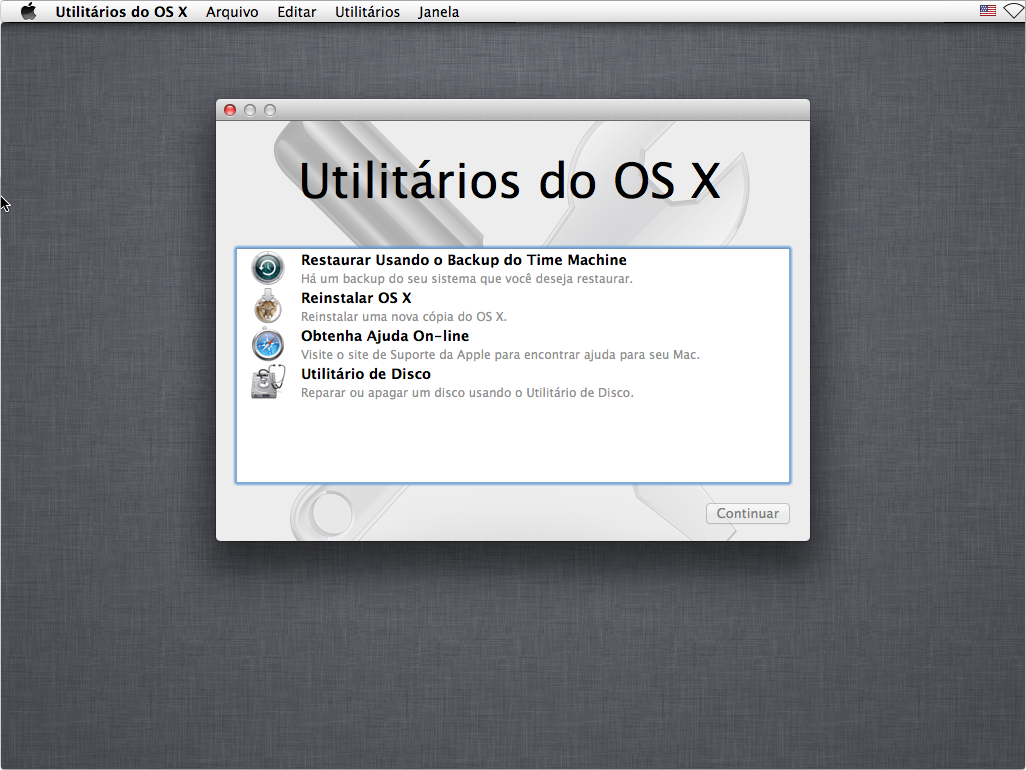
Iniciando por um disco de instalação podemos escolher algumas atividades que são razoavelmente auto explicativas.
Para o nosso caso cliquei em “Reinstalar OS X” e cliquei no botão “Continuar”.
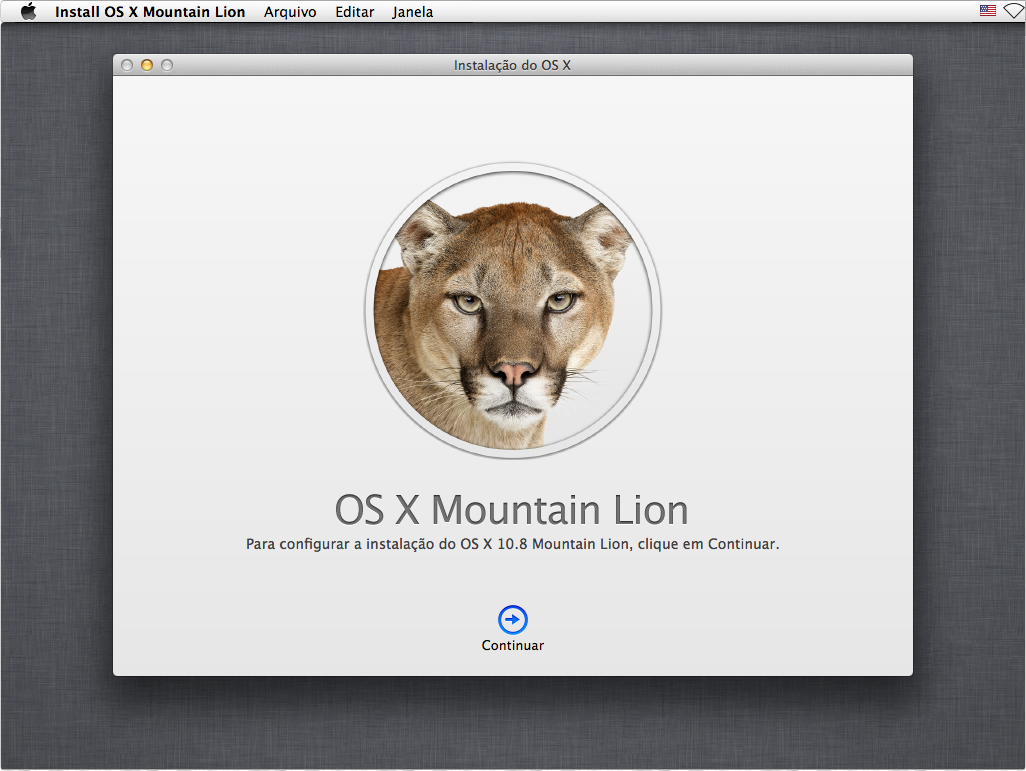
Continuar…
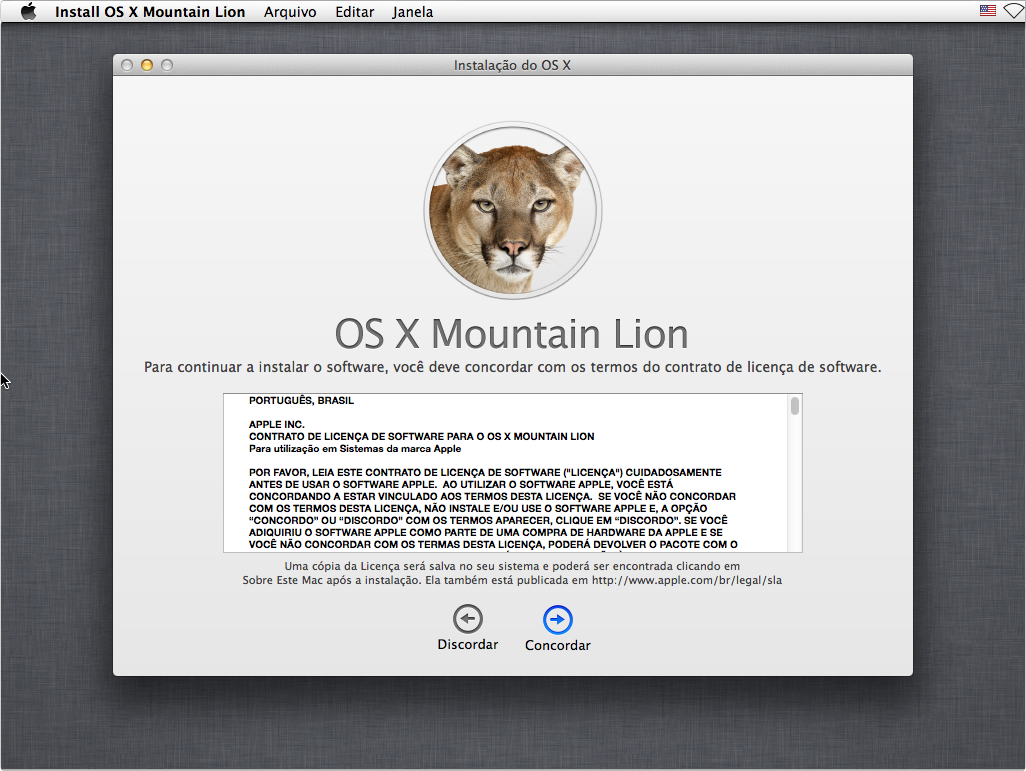
Concordar, duas vezes. Aparece uma janela de diálogo confirmando novamente que você concorda ou discorda.
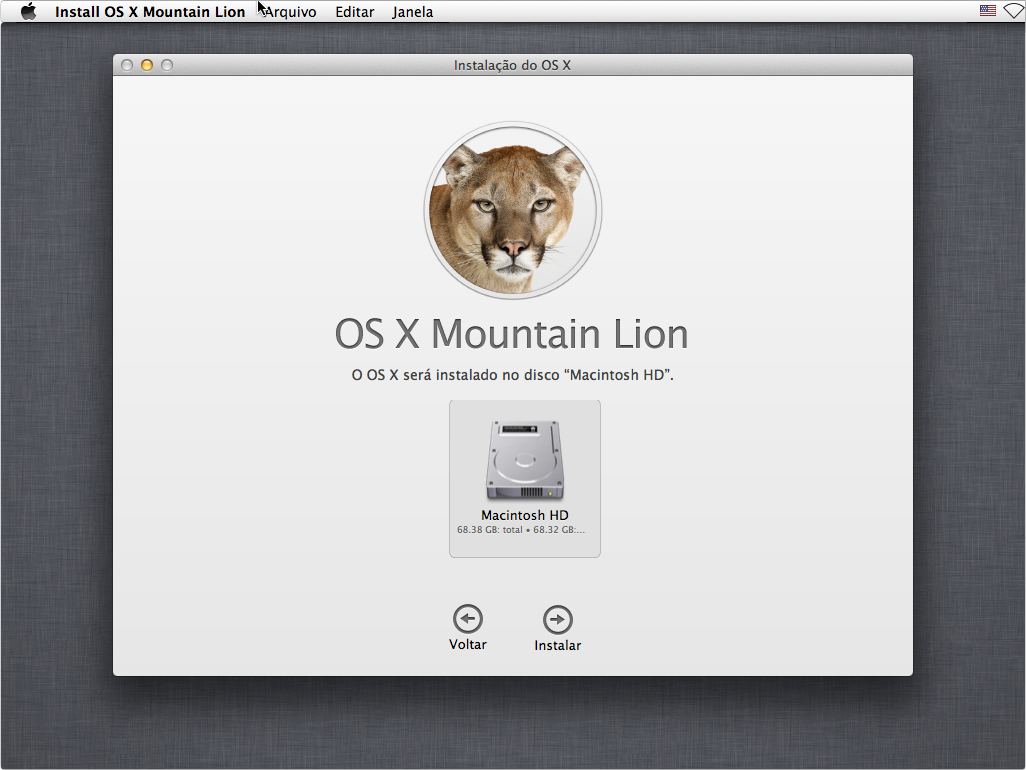
Caso tenha mais de um disco que queira instalar o OS X este é o momento de escolher qual vai ser.
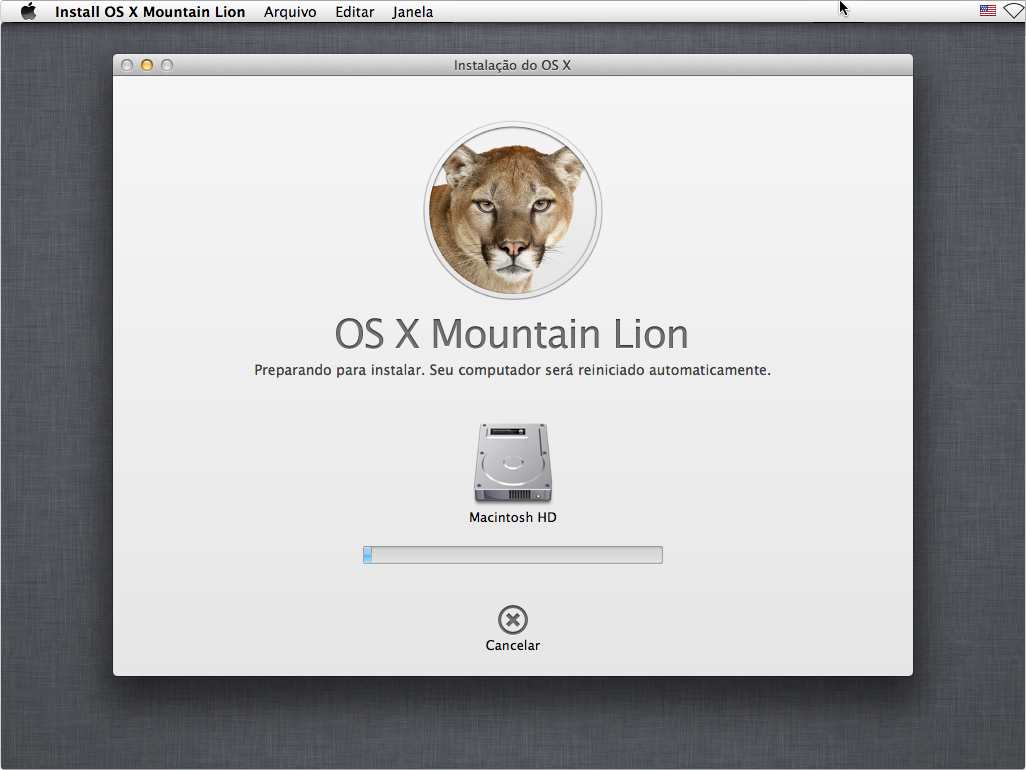
Começa o processo de instalação, mas não se iluda, neste caso o disco Macintosh HD está completamente apagado e iniciando no OS X Lion o instalador irá criar uma pequena partição de aproximadamente 600MB e instalar um mini OS X com as ferramentas que temos no disco de instalação, depois disso irá copiar alguns arquivos necessários para a instalação e reiniciar, daí sim, começa a instalação mesmo. Esta preparação demora de 5 a 10 minutos e o computador reinicia automaticamente depois.
Reiniciamos e caímos direto no instalador.
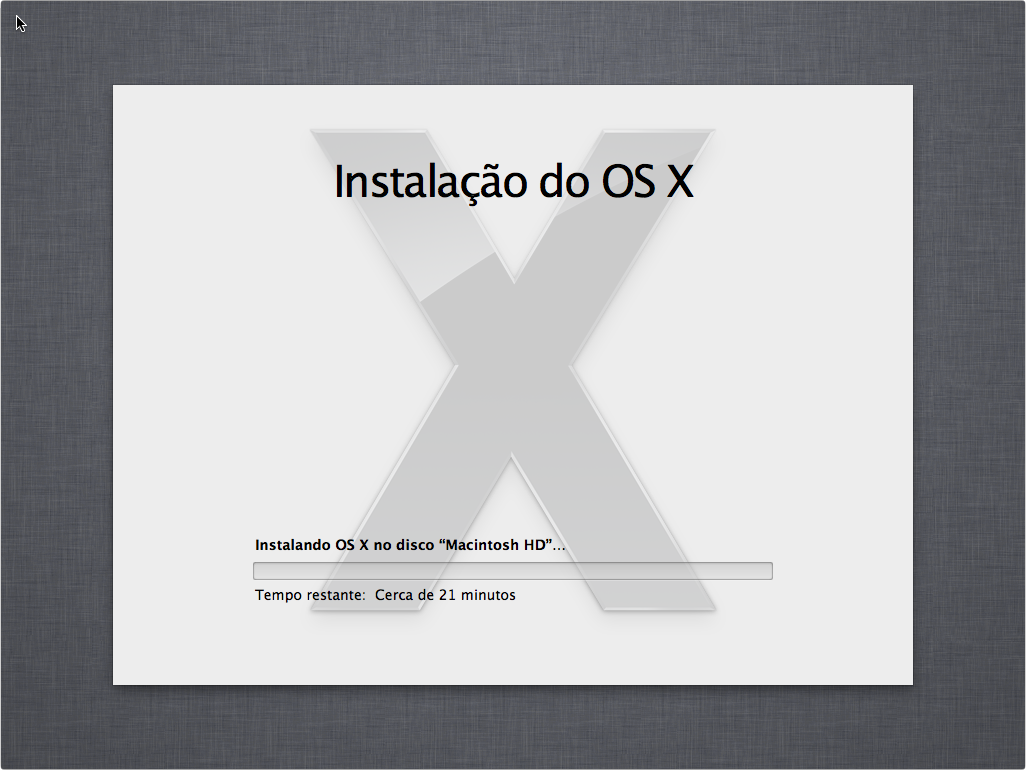
Lanche, café, qualquer coisa… Não há muito o que fazer por enquanto a instalação realmente demora de 15 minutos a 30 minutos, dependendo da velocidade do computador e dos discos onde ocorre a instalação.
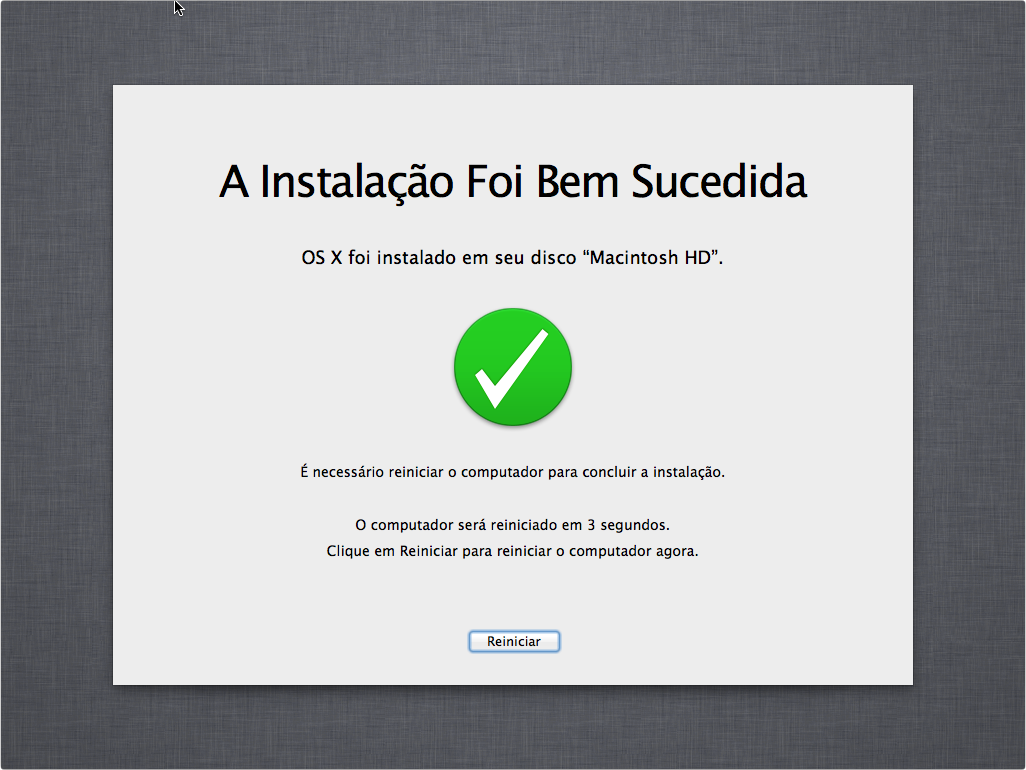
Meia hora depois está terminada a instalação e estamos quase prontos para usar o computador.
O próximo passo é fazer a configuração inicial.
 ricardocardoso